Conecta tus plataformas al journal
Lo que hay que hacer después del instalador, plataforma por plataforma. Son los mismos pasos que te enseña el instalador, con dibujos.
Las imágenes de MetaTrader son capturas reales; las de NinjaTrader y del panel, dibujos orientativos. Tu pantalla puede verse algo distinta o en inglés (al final tienes los nombres en inglés).
Antes de empezar
un código para todas tus plataformas-
Abre el instalador y marca tus plataformas
Encuentra solo las que tienes instaladas. Si alguna está abierta, te pedirá cerrarla antes de seguir.
Conquer Journal · Conectores✕Tus plataformasNinjaTrader 8✓NinjaTrader 8MetaTrader 5✓MetaTrader 5 · [tu bróker]AtrásSiguiente -
Vincula con tu journal: Abrir el journal › Copiar
- En la pantalla «Vincular con tu journal», pulsa «Abrir el journal». Se abre Importar operativa, en la pestaña Conectar mi plataforma, con tu código ya creado.
- Pulsa «⧉ Copiar» y vuelve al instalador: el código aparece solo.
- Pulsa Siguiente. Cada plataforma marcada queda vinculada: no tendrás que pegar nada más.
Pareo de nuevos conectoresCQ-•••••••caduca en 29:41⧉ CopiarEl código vale 30 minutos. Si caduca, el instalador te lo dice: vuelve a pulsar «Abrir el journal». ¿Prefieres hacerlo después? Deja el campo vacío y pega el código en cada plataforma.
-
Sigue las pantallas del final
Al terminar, el instalador te enseña una pantalla por plataforma («Paso 1 de 2…»). Aquí tienes cada una:
NinjaTrader 8
4 pasos-
Abre NinjaTrader 8
El instalador tiene un botón «Abrir NinjaTrader 8».
-
Si pregunta si autorizas ConquerSync, pulsa Yes
Lo pregunta cada vez que el conector se actualiza. Es normal.
… add-on ConquerSync …?Yes✓No -
Menú Tools › Conquer Journal
En la ventana principal (Control Center). Se abre la ventana del conector.
Conquer Journal¿No aparece? Cierra NinjaTrader y vuelve a abrirlo. Si el instalador te lo pidió: New › NinjaScript Editor, pulsa F5 y reinicia NinjaTrader.
-
Si no pusiste el código en el instalador: pégalo y pulsa Vincular
Si lo pusiste, ya está vinculado y te puedes saltar este paso.
Pega aquí el códigoCQ-7K4M2PVincularEl código caduca a los 30 minutos.
MetaTrader 4
5 pasos · el permiso, una vez por MetaTrader¿Ya lo tenías vinculado? Solo comprueba que el panel de ConquerSync sigue en su gráfico (paso 5). El permiso no hace falta darlo otra vez.
-
Abre MetaTrader 4
El instalador tiene un botón «Abrir MetaTrader 4». Si tienes varios, haz esto en cada uno.
-
Menú Herramientas › Opciones
O pulsa Ctrl+O.
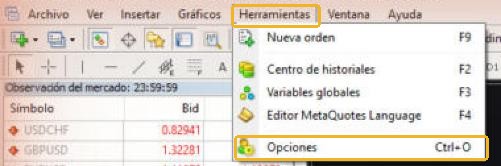
Captura real de MetaTrader 4. -
Pestaña Asesores Expertos: autoriza la dirección del journal
- Marca «Permitir WebRequest para las siguientes URL».
- En la lista, haz doble clic en «añadir nueva URL…» y pega esta dirección:
- Pulsa Intro y luego Aceptar.
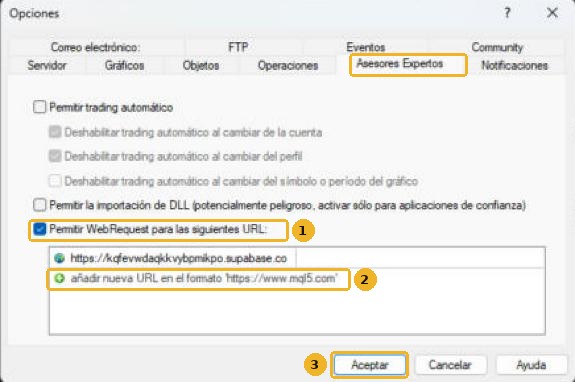
Captura real de MetaTrader 4. ¿Para qué es esta dirección?
Es la del servidor de tu journal. MetaTrader no deja que un asesor experto envíe nada a internet salvo a las direcciones de esta lista. Sin ella, tus operaciones no llegan.
-
Arrastra ConquerSync_MT4 a un gráfico
En el Navegador (Ctrl+N), abre Asesores Expertos y arrastra ConquerSync_MT4 a cualquier gráfico. En la ventana que sale, pulsa Aceptar.
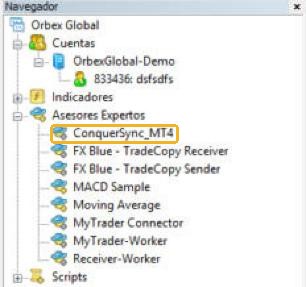
Captura real de MetaTrader 4. -
Comprueba el panel: Vinculado
El panel de ConquerSync aparece en el gráfico. Si pusiste el código en el instalador, ya dice Vinculado en verde y está todo. Si no, pega tu código en el panel y pulsa Vincular.
MT4● Sin vincular — introduce el código abajoCQ-7K4M2PVincular¿El icono de ConquerSync en la esquina del gráfico sale gris o triste? Activa AutoTrading en la barra de botones de arriba.
MetaTrader 5
5 pasos · el permiso, una vez por MetaTrader¿Ya lo tenías vinculado? Solo comprueba que el panel de ConquerSync sigue en su gráfico (paso 5). El permiso no hace falta darlo otra vez.
-
Abre MetaTrader 5
El instalador tiene un botón «Abrir MetaTrader 5». Si tienes varios, haz esto en cada uno.
-
Menú Herramientas › Opciones
O pulsa Ctrl+O.
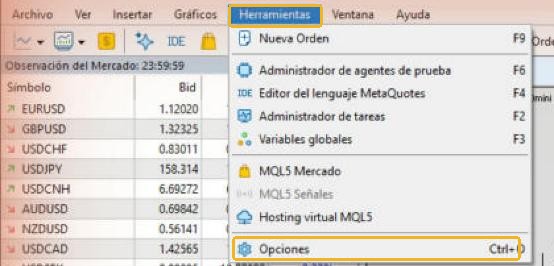
Captura real de MetaTrader 5. -
Pestaña Asesores Expertos: autoriza la dirección del journal
- Marca «Permitir WebRequest para las siguientes URL».
- En la lista, haz doble clic en «añadir URL…» y pega esta dirección:
- Pulsa Intro y luego Aceptar.
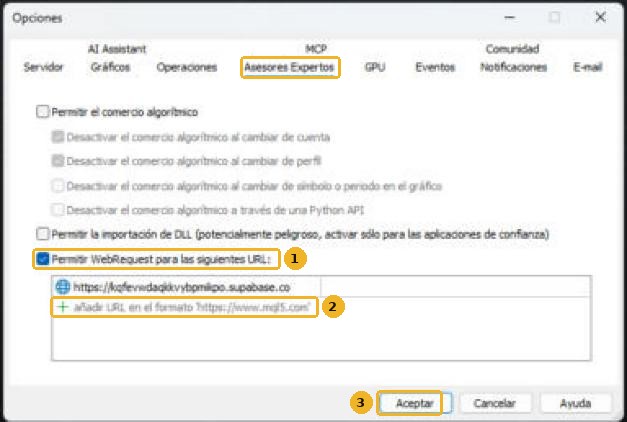
Captura real de MetaTrader 5. ¿Para qué es esta dirección?
Es la del servidor de tu journal. MetaTrader no deja que un asesor experto envíe nada a internet salvo a las direcciones de esta lista. Sin ella, tus operaciones no llegan.
-
Arrastra ConquerSync_MT5 a un gráfico
En el Navegador (Ctrl+N), abre Asesores Expertos y arrastra ConquerSync_MT5 a cualquier gráfico. En la ventana que sale, pulsa Aceptar.
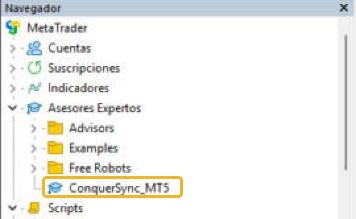
Captura real de MetaTrader 5. -
Comprueba el panel: Vinculado
El panel de ConquerSync aparece en el gráfico. Si pusiste el código en el instalador, ya dice Vinculado en verde y está todo. Si no, pega tu código en el panel y pulsa Vincular.
MT5● Sin vincular — introduce el código abajoCQ-7K4M2PVincular¿El icono de ConquerSync en la esquina del gráfico sale gris o triste? Activa Trading algorítmico en la barra de botones de arriba.
Si algo falla
El panel de MetaTrader dice que falta el permiso o que no conecta
«Código de vinculación inválido»
El icono de ConquerSync en el gráfico sale gris o triste
No encuentro ConquerSync en el Navegador de MetaTrader
El instalador dice que cierre una plataforma
Mi MetaTrader está en inglés
| En esta guía | En inglés |
|---|---|
| Herramientas › Opciones | Tools › Options |
| Asesores Expertos | Expert Advisors |
| Permitir WebRequest para las siguientes URL | Allow WebRequest for listed URL |
| añadir nueva URL / añadir URL en el formato… | add new URL like… |
| Permitir trading automático (MT4) | Allow automated trading |
| Permitir el comercio algorítmico (MT5) | Allow algorithmic trading |
| Aceptar | OK |
| Navegador | Navigator |
| Trading algorítmico | Algo Trading |
¿Sigue sin funcionar? Cuéntanoslo desde Reportar, dentro del journal.